lunes, 7 de enero de 2013

i9300 update uk XXELLA" to any I9300 ( International Version Only)


Hi wanna share a method to force install the latest Android from UK

"XXELLA" to any I9300 ( International Version Only)

Open Kies -> Select Tools -> Select Firmware Upgrade and Initialization -> Enter Model "GT-I9300"
Enter Serial "RF1C56VAJYF".

It will download the latest Android from kies.


DISCLAIMER: DO IT AT YOUR OWN RISK.

I prefer flashing from kies than ODIN...

KIES -> Accepted Method of Flashing by Samsung
ODIN -> By Developers.


I suggest Using kies to avoid problems etc.

Consumer Reports dice que el iPhone 5 es el peor de los smartphones Top


Una de las razones de la acción de Apple ha conseguido una paliza últimamente es que mucha gente piensa que Apple ha perdido su ventaja en su línea de productos más importante: los teléfonos inteligentes.
El iPhone ha sido un éxito tan abrumador que se maneja más de la mitad de la ganancia global de Apple. Y para la mayoría de los últimos cinco años, Apple ha tenido un bloqueo en el "smartphone mejor en el mercado."
En años recientes, sin embargo, los competidores han alcanzado con el iPhone. Algunos críticos piensan nuevo teléfono de Samsung es superior al último teléfono de Apple. Y muchas personas esperan que Samsung saltar por delante cuando el nuevo S4 Galaxy sale esta primavera.
Otro crítico respetado producto, Consumer Reports, está de acuerdo con aquellos que piensan que Apple ha perdido su filo.
Consumer Reports iPhone 5


De hecho, la conclusión de Consumer Reports es aún más deprimente para los fans de Apple.
Consumer Reports en realidad califica el iPhone 5 el peor de los teléfonos inteligentes más importantes.
CR no explica las razones por las calificaciones numéricas (todavía), pero los resultados siguen siendo alarmantes.
A continuación se presenta el cuadro resumen de las pruebas de laboratorio de Consumer Reports, que aparece en la edición de febrero de la revista. Las calificaciones numéricas están muy juntas, pero son inequívocos.
Como se puede ver, en AT & T y Sprint, el iPhone 5 tiene detrás de dos teléfonos:
* El LG Optimus G (Android) [El qué?]
* El Samsung Galaxy S III (Android)
En Verizon, por su parte, el iPhone 5 está clasificado por debajo de un mínimo de tres smartphones:
* El Motorola Droid Razr Maxx (Android, y es propiedad de Google)
* El Motorola Droid Razr HD (Android, y es propiedad de Google)
* El Samsung Galaxy S III (Android)

Consumer Reports
Ni siquiera clasificado en el top 3 en Verizon? Clasificado detrás de teléfonos de Google, además de los teléfonos de Samsung? Eso debe sentirse como un poco de una bofetada en la cara.
Apple había mejor estar ocupada en el iPhone 6 ...

viernes, 4 de enero de 2013

Samsung corrige una vulnerabilidad que afecta a los Galaxy s2 s3 y Galaxy note1


Usuarios de varios dispositivos de la firma coreana habían reportado fallos de los equipos señalando que quedaban obsoletos y un «gusano» los controlaba

Samsung corrige una vulnerabilidad que afecta a los Galaxy
ARCHIVO
Samsung Galaxy SIII
La firma coreana Samsung ha comenzado a actualizar el software para el Galaxy SIII para corregir una vulnerabilidad que afecta al procesador Exynos. Usuarios de dispositivos Galaxy SII, Galaxy S III y Galaxy Note habían reportado fallos de los equipos señalando que se quedaban obsoletos y un «gusano» los controlaba.
Esta actualización es la I9300XXELLA y, de momento, solo está disponible para Reino Unido, aunque se espera que en los próximos días llegue a más países, según anuncia el portal «Sammobile».
El fallo se presenta en teléfonos Samsung que ejecutan códigos en procesadores Exynos 4219 y 4412, por lo que las versiones estadounidenses de la Galaxy S II estarían a salvo del problema.

BlackBerry Z10 casi IGUAL iPhone 4S

jueves, 3 de enero de 2013

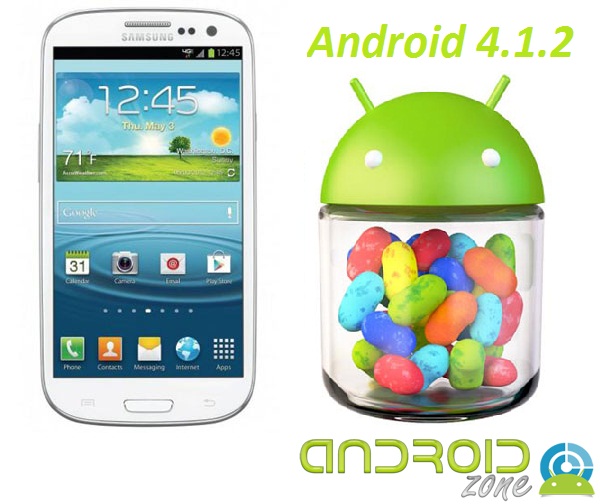
Tutorial Actualizar Samsung Galaxy S3 Android 4.1.2 Jelly Bean (XXELL5)


Tutorial Actualizar Samsung Galaxy S3 Android 4.1.2 Jelly Bean (XXELL5)

Por  en Como Actualizar mi Android
TE GUSTA ESTE ARTICULO? COMPARTILO EN
El Samsung Galaxy S3 continua su actualización a Android 4.1.2. En esta ocasión los afortunados han sido los usuarios de Vodafone Alemania quienes ya están disfrutando de Jelly Bean 4.1.2. ¿La actualización no ha llegado a tu región? No importa, hoy en AndroidZone les traigo un tutorial para que puedan actualizarse ahora mismo!
Este firmware XXELL5 no posee grandes cambios en relación al lanzado en Polonia, aunque al ser de una operadora presenta algunos agregados y logos de la misma.
  • PDA: I9300XXELL5
  • CSC: I9300VFGELL1
  • Versión Android: 4.1.2
  • Fecha: 11-12-2012
El nuevo firmware XXELL5 Android 4.1.2 incorpora muchas características de la Galaxy Note 2 como Multi-View, nuevas aplicaciones de galería, Paper Artist, Group Cast entre otras, teclado estilo Swype y mucho más!
  • Multi-View (Multi-Windows Multitasking como en la Note II)
  • Page Buddy
  • Nueva aplicación de Galería (la misma que en la Note II)
  • Panel de Notificaciones (puede ser personalizado)
  • Smart Rotation
  • Entrada de texto de forma continua como en Swype o Android 4.2
  • Aplicación Paper Artist App
  • Aplicación Group Cast App
A pesar de que es un firmware que ha sido lanzado en Alemania, en breve también estará disponible en Austria, Bélgica, Alemania, Hungría, Italia, España y el Reino Unido, por lo que podrás configurar el idioma a tu gusto.

Requisitos previos:

  • Todos los datos, como contactos, SMS, fotos, canciones y vídeos serán borrados si estos se almacenan en el teléfono. Por favor no realices una copia de seguridad de los datos con KIES ya que crea la copia de seguridad en el formato (. SBU) que a veces tiene problemas en la restauración o no reconoce el teléfono. Por lo tanto, se recomienda estrictamente que la copia de seguridad de contactos, así como el SMS se realice siguiendo los pasos a continuación:
    • SMS – Usar ” SMS Backup y Restauración de aplicación
    • Contactos – Sincronización con la aplicación de Gmail
    • Canciones, videos, archivos – Copiar a la tarjeta SD
    • Tomar nota de las configuraciones APN y MMS en Aplicaciones> Configuración> Conexiones inalámbricas y redes> Redes móviles> APN
  • Asegúrate de que todas las soluciones de seguridad como firewalls, antivirus y también la aplicación KIES estén cerradas por completo hasta que la actualización del firmware finalice.
  • Ten en cuenta que tendrás que cargar su teléfono a un mínimo de un 60% de batería a fin de garantizar que no se interrumpa la actualizacion.
  • Nunca interrumpas el proceso de actualización del firmware de forma manual, por si acaso, si se interrumpe por falta de energía entonces no hay necesidad de preocuparse porque todo lo que tiene que hacer es seguir sólo las instrucciones de nuevo desde el principio.
  • Es muy importante que te asegures de tener los privilegios ADMIN antes de proceder a actualizar el teléfono. Además, debes habilitar el puerto USB lo que significa que debes tener la lectura/escritura para que el firmware se puede aplicar con éxito. Para ello ve a Configuración -> Aplicaciones -> Desarrollo ->Depuración USB. Ten en cuenta que el teléfono debe estar desconectado de la computadora cuando realizas este paso.
  • Este proceso debe llevarse a cabo sólo sobre los Samsung Galaxy S3 (GT-i9300) y NO sobre otras versiones.

Actualizar Samsung Galaxy S3 a Android 4.1.2 Jelly Bean (XXELL5)

Cabe aclarar que desde AndroidZone no nos hacemos responsables por cualquier daño que pueda ocurrirle al dispositivo durante este proceso. Actúa bajo TU propia responsabilidad.
1- Lo primero que debes hacer es descargar los archivos que utilizarás para la actualización:
2- Luego, conecta tu Galaxy S3 a tu PC mediante el cable USB original y coloca el archivo del firmware en tu teléfono.
3- A continuación, desconecta el dispositivo y apágalo para poder iniciar en Modo Descarga. Para ello debes mantener presionado Bajar Volumen + botón central y simultáneamente presionar Power. Si lo has hecho bien, deberá aparecer un robot verde, lo cual te indicará que has ingresado en Modo Descarga.
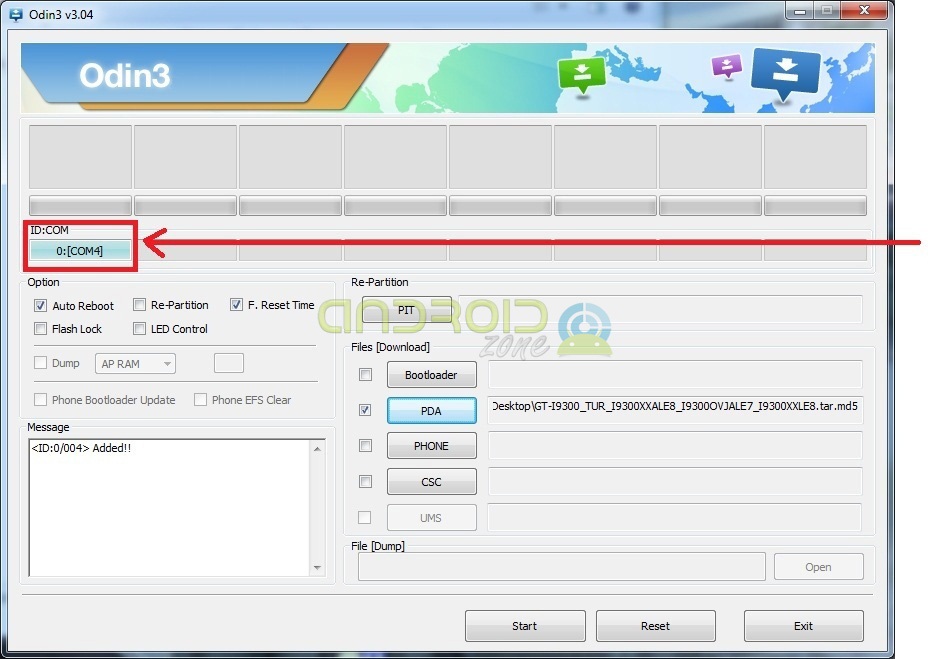
4- Una vez que tu Galaxy S3  se encuentra en modo Descarga, conecta el dispositivo al ordenador mediante el cable USB original. Allí verás que la sección ID : COM se ilumina.
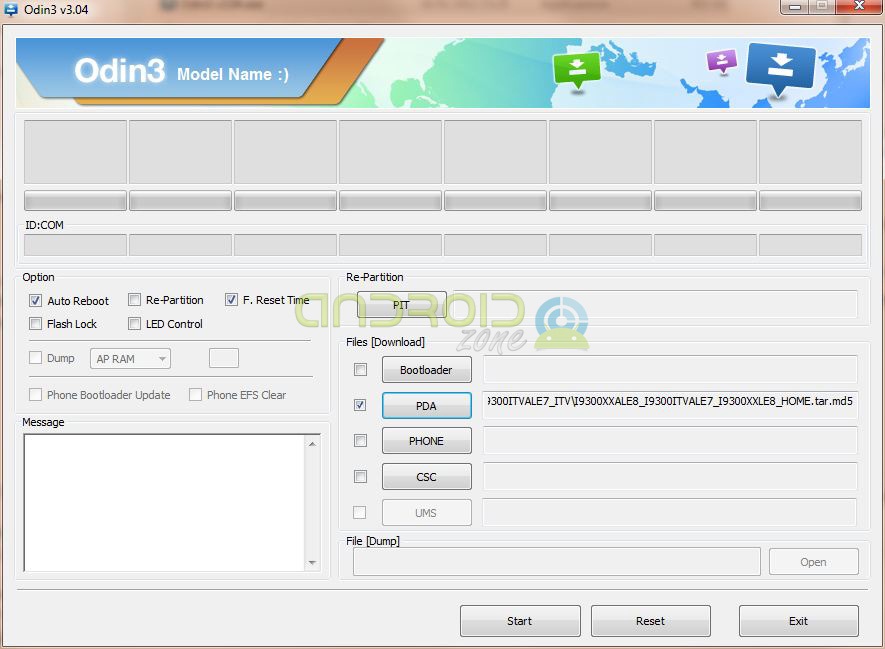
5- Luego, en PDA selecciona el firmware XXELL5 que has descargado en el paso 1 y haz clic en “Start” para iniciar el proceso de actualización.
6- Una vez que el firmware se haya actualizado exitosamente, debes desconectar el cable USB y apagar el dispositivo para encenderlo en Modo Recovery. Para ello debes presionar la tecla Volumen arriba + botón Home, y mientras mantienes ambas, presionar simultáneamente el botón de encendido.
7- En modo Recovery, selecciona Wipe data/factory reset y Wipe Cache partition y luego reinicia el móvil seleccionando Reboot system now con la ayuda de las teclas de volumen para desplazarte.
8- Listo! Podrás disfrutar del firmware oficial XXELL5 Android 4.1.2 Jelly Bean en tu Samsung Galaxy S3 (i9300)!
¿Qué cambios en cuanto a funcionalidades y rendimiento observas? Déjame tus experiencias en los comentarios!

Root Galaxy Note 2 LTE (N7105) On Android 4.1.2 [How-To Tutorial]


El éxito de un teléfono inteligente en estos días depende de muchos factores, y por esa razón, es difícil para los dispositivos de outs que han tenido éxito con todo tipo de gente. Para Apple, el éxito proviene principalmente de la inmensa facilidad de uso que sus teléfonos y tabletas ofrecen y por el hecho de que la empresa vende en su nombre de marca, también. Cuando se trata de Android. un montón de otras facciones entran en juego. Por ejemplo, las especificaciones de hardware del dispositivo, la versión de Android que se está ejecutando, e igualmente importante, la cantidad de personalización amable que es. Por último frente, los usuarios avanzados se preocupan más por la cantidad de hackeable el dispositivo. Recientemente, el alto a medias Samsung teléfonos de gama han sido en una buena racha, no sólo métodos de recepción de enraizamiento, pero también, una gran cantidad de apoyo de la comunidad.

Uno de los cambiadores de juego recientes para el fabricante coreano ha sido el Galaxy Note N7100 2. El dispositivo se apresuró a recibir un procedimiento de arraigo, una recuperación personalizada y, a continuación, un completo todo-en-un kit de herramientas para hacer la vida más fácil para todos aquellos que quieren cambiar las tripas (software) de su dispositivo. Sin embargo, si, por alguna razón, la guía no funciona para usted (o simplemente no quieren ir por el camino - es después de todo una herramienta de línea de comandos basada, y no todos se sienten cómodos con ellas), se puede arraigar su Galaxy Nota 2 LTE (N7105) en Android 4.1.2 haba de jalea con el Chainfire CF-Auto-Root.


Root Galaxy Note iI
Renuncia

Esta guía es específicamente para la versión de LTE Galaxy Note 2, y si bien los mismos pasos que serán de aplicación para el internacional N7100 versión, que ha sido asesorado. Además, siga estas instrucciones a su propio riesgo. No podemos ser responsables por cualquier daño a su dispositivo, como resultado de este procedimiento.

Requisitos

Nota Desbloqueado Galaxy 2 o versión LTE con Android 4.1.2 Internacional
CF-Auto-Root paquete para su dispositivo (esto es sólo para la versión LTE)
Odin3 herramienta parpadeante
Basado en Windows PC con los controladores USB Samsung
50% o más de batería restante
CF-Auto-Root y Odin3 paquete puede ser descargado haciendo una simple búsqueda en su motor de búsqueda favorito.

Procedimiento

Paso 1: Descargue el paquete a la vez raíz y Odin3 a su computadora y extraer en una ubicación conveniente.

Paso 2: Pon tu Galaxy Note 2 en el modo de descarga por apagarlo y encenderlo mientras mantiene pulsado volumen, inicio y botones de encendido. A continuación, pulse el botón de subir volumen para entrar en modo de descarga.

Paso 3: Inicie Odin3 y conectar el dispositivo al ordenador mediante un cable USB. Odin debe tomar el teléfono y mostrar un cuadro amarillo con el puerto COM, así como un "añadido" del mensaje.

Paso 4: Haga clic en el botón de la PDA en Odin y el punto en el paquete CF-Root que extrajo en el paso 1. Asegúrese de no realizar más ajustes en Odin3.

Paso 5: Pulse el botón Start en Odin para empezar a parpadear. Una vez hecho esto, el dispositivo se reiniciará.

Eso es todo - usted ahora está arraigado en el Galaxy Note N7105 II con Android 4.1.2 del firmware stock.

Es aconsejable utilizar el kit de herramientas en lugar de este método, ya que no sólo es fácil, sino que también proporciona una gran cantidad de otras características. Además, me gustaría reiterar que estos paquetes de viaje y asociados son específicos de la versión LTE de Samsung Phablet, y si usted está buscando para la versión internacional para obtener la raíz, las instrucciones será lo mismo, pero debes contar con la raíz correcta paquete.